Objednávky
Přehled stavů objednávek v e-shop
Statusy objednávek informují o tom, v jakém stavu je objednávka, počínaje stavem "Čeká na platbu" a konče stavem "Dokončeno". Používají se následující stavy objednávky:
- Čeká na platbu - objednávka přijata, platba nezahájena. Čeká na platbu (nezaplaceno).
- Selhaní - Platba se nezdařila nebo byla odmítnuta (nezaplaceno) nebo vyžaduje ověření (SCA). Tento stav se nemusí zobrazit okamžitě a místo toho se zobrazí jako Čeká na platbu, dokud nebude ověřena (např. PayPal).
- Zpracovává se - Platba byla přijata (zaplaceno) a sklad byl snížen; objednávka čeká na vyřízení. Všechny objednávky produktů vyžadují zpracování, s výjimkou těch, které obsahují pouze produkty, které jsou virtuální.
- Dokončeno - Objednávka je vyřízena a dokončena - nevyžaduje žádné další kroky.
- Čeká na vyřízení - skladové zásoby byly sníženy, ale je třeba potvrdit platbu (nezaplaceno). Tento stav je běžný u např. bankovních převodů.
- Zrušeno - Zrušeno administrátorem/manažerem nebo zákazníkem - skladové zásoby jsou navýšeny zpět, není nutná žádná další akce.
- Vráceno - Objednávka vrácena administrátorem/manažerem -nevyžaduje žádnou další akci.
Přehled rozlišení dle barev najdete níže nebo odkazem: Barevné rozlišení stavů
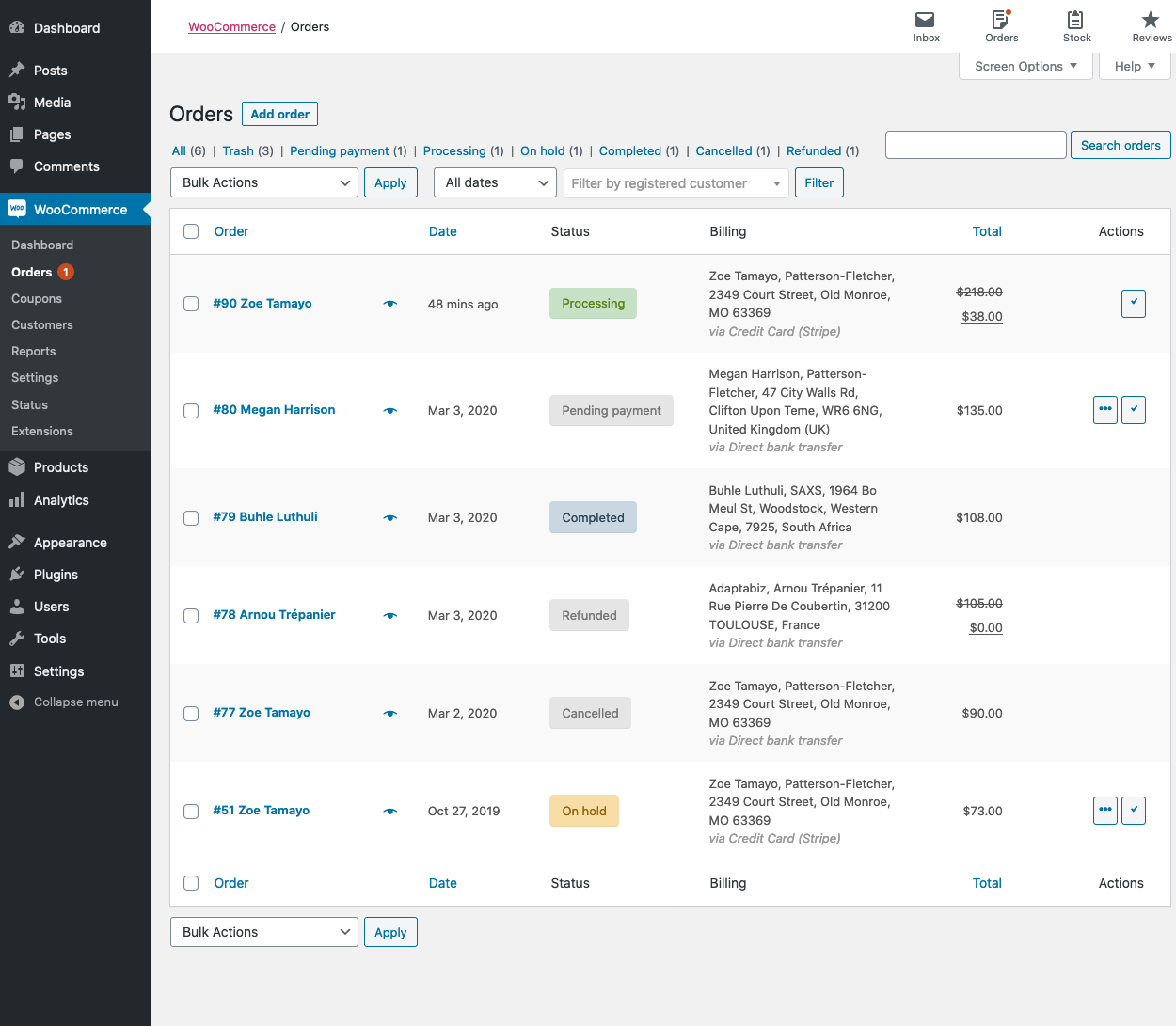
Jakmile Váš e-shop začne přijímat objednávky, propisovat se začnou ihned na stránce administrace WooCommerce > Objednávky. Na každém řádku přehledu se zobrazuje několik údajů.
- Číslo objednávky a jméno zákazníka,
- Datum nákupu,
- Stav objednávky,
- Fakturační adresa,
- Dodací adresa,
- Celková částka nákupu (vč. DPH),
- Akce objednávky
Filtrování a uspořádání objednávek
Filtrovat objednávky podle dat (měsíc/rok) nebo podle registrovaného zákazníka.
- Vyberte měsíc nebo vyhledejte zákazníka.
- Vyberte filtr.

Uspořádejte objednávky ve vzestupném nebo sestupném pořadí podle čísla objednávky, datumu nebo celku výběrem záhlaví.
Všimněte si, že sloupec "Celkem" nezohledňuje vrácenou částku.
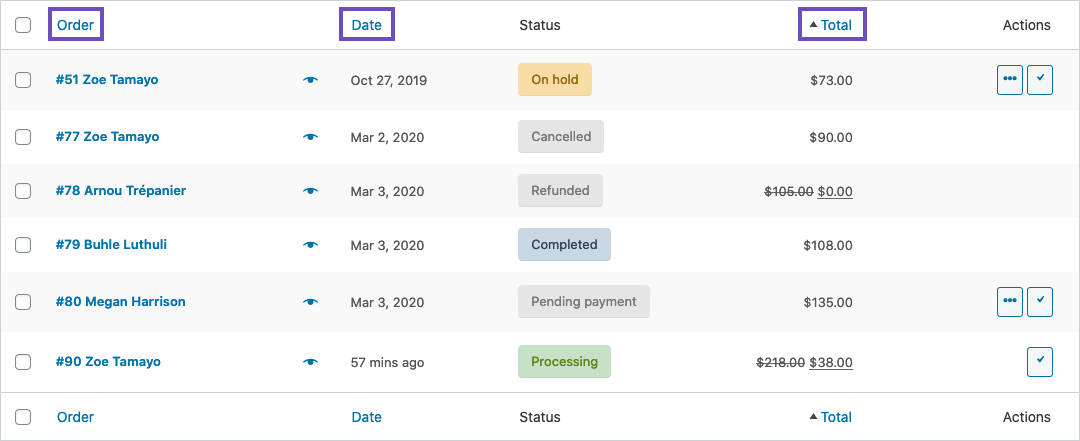
Kliknutím na číslo objednávky a jméno zákazníka se zobrazí stránka Jedna objednávka, kde můžete také upravit podrobnosti objednávky, aktualizovat stav a přidat poznámky. Více informací o tom najdete v části Zobrazení a úpravy jednotlivých objednávek.
Vyhledávání a vyhledávání objednávek
Objednávky lze vyhledat pomocí vyhledávacího pole v pravém horním rohu seznamu objednávek. Zadejte číslo objednávky, jméno zákazníka nebo jiné informace zobrazené v seznamu objednávek, například adresu. Klepněte na tlačítko Vyhledávání objednávek nebo klepněte na tlačítko zpět na klávesnici a výsledky vyhledávání zobrazí seznam odpovídajících objednávek.
Náhled objednávek
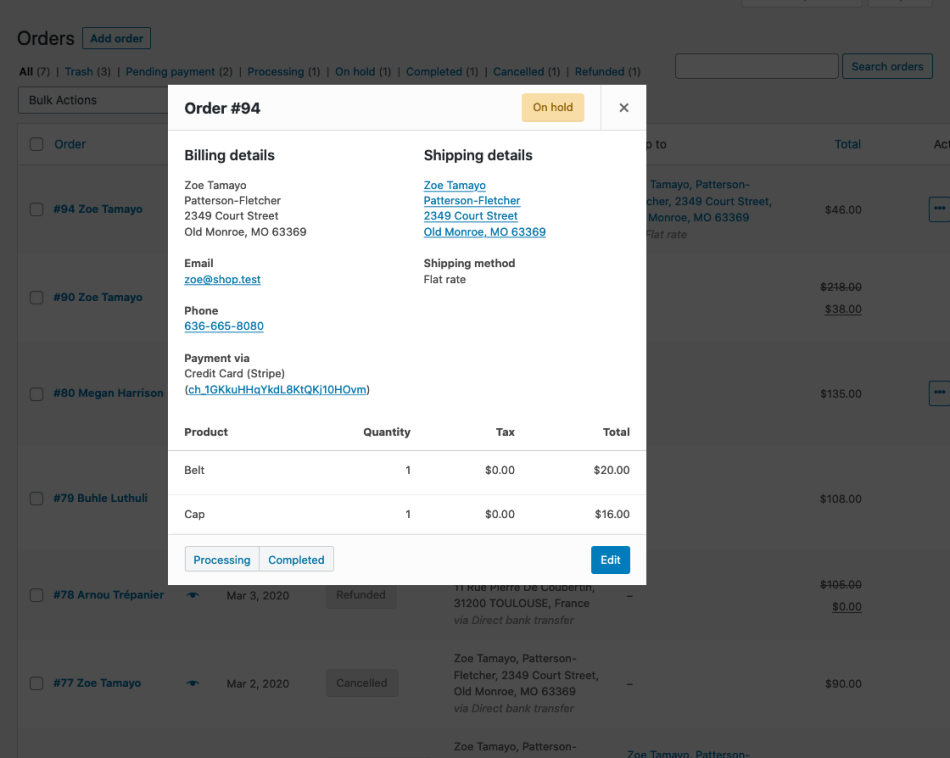
Řádky objednávek mají "oko" Náhledu.

Kliknutím na tlačítko Náhledu se otevře okno, které obsahuje číslo objednávky, stav objednávky, fakturační údaje, způsob platby, přepravní údaje, způsob dopravy, objednané položky a možnost změny stavu objednávky.
Stavy objednávek v přehledu
Stavy objednávek jsou barevně odlišeny a popsan


Akce objednávky
Po najetí na objednávku Stav se zobrazí Poznámky provedené k objednávce.

Na konci řádku jsou tlačítka zkratek pro rychlé označení objednávek jako Zpracovává se nebo Dokončeno.

Zobrazení a úprava objednávky
Na stránce Objednávky můžete nejen zobrazit všechny údaje o objednávce, ale také je upravovat a aktualizovat.
- Změnit stav objednávky.
- Upravovat položky objednávky - měnit produkt, ceny a daně.
- Skladové zásoby - snižovat a obnovovat skladové zásoby pro objednávku.
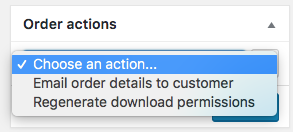
- Akce objednávky - zaslání údajů o objednávce e-mailem zákazníkovi (vhodné, pokud vytváříte objednávku pro své zákazníky ručně) nebo přegenerování oprávnění ke stažení.
- Upravit produktové Meta informace - úprava variant produktu odebráním a přidáním meta.
- Použít kupóny. Budete potřebovat znát kód kupónu, který chcete na objednávku použít. Počty použití kupónů jsou sledovány a kupóny lze z objednávek také odstranit. Poznámka: aby se kupony projevily, musí být objednávka nezaplacená.
- Přidání poplatku: V případě, že se jedná o kupón, můžete přidat poplatek za jeho použití. Pro přidání poplatku k objednávce můžete zadat částku nebo procento. Záporné poplatky rozdělí daně mezi všechny ostatní položky a nezpůsobí, že celková částka v košíku klesne pod nulu.
Podrobnosti o objednávce
Zobrazení podrobností objednávky
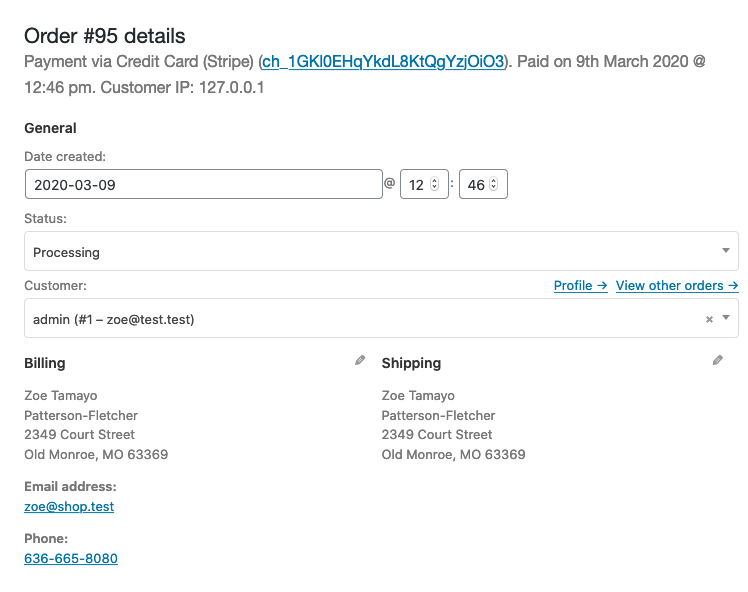
Na panelu Detaily objednávky si můžete zobrazit:
- Číslo objednávky
- Údaje o platbě
- Datum a čas objednávky
- Stav objednávky
- Údaje o zákazníkovi:
- Uživatelské jméno a e-mail spolu s odkazem na zobrazení profilu a dalších nákupů, které zákazník v minulosti uskutečnil.
- Fakturační údaje
- Přepravní údaje
Úprava údajů o objednávce
Většinu údajů v této sekci lze aktualizovat a/nebo měnit.
- Chcete-li změnit datum a čas, použijte rozbalovací volič data a voliče množství pro čas.
- Chcete-li změnit stav, vyberte v rozevíracím seznamu správný stav.
- Chcete-li změnit zákazníka, vyberte aktuálního zákazníka a vyhledejte nového zákazníka.
V části "Fakturace" a "Doprava" lze změnit několik dalších údajů. Chcete-li tak učinit, vyberte ikonu tužky vedle každého z nich.
- V části "Billing" (Fakturace) lze změnit následující údaje:
- Fakturační adresa - lze ji také načíst z profilu zákazníka výběrem možnosti "Načíst fakturační adresu".
- Telefonní číslo
- Způsob platby a podrobnosti
- V části "Shipping" (Doprava) lze změnit následující věci:
- Dodací adresa - lze ji také načíst z profilu zákazníka nebo zkopírovat z fakturační adresy.
- Poznámka zadaná zákazníkem
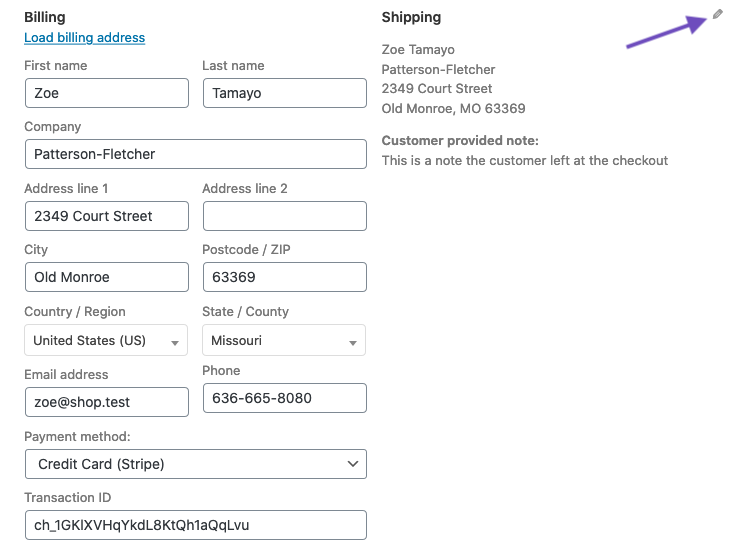
Jakmile provedete potřebné změny, zvolte možnost Aktualizovat a objednávku aktualizujte.
Položky a součty objednávky
Zobrazení položek objednávky
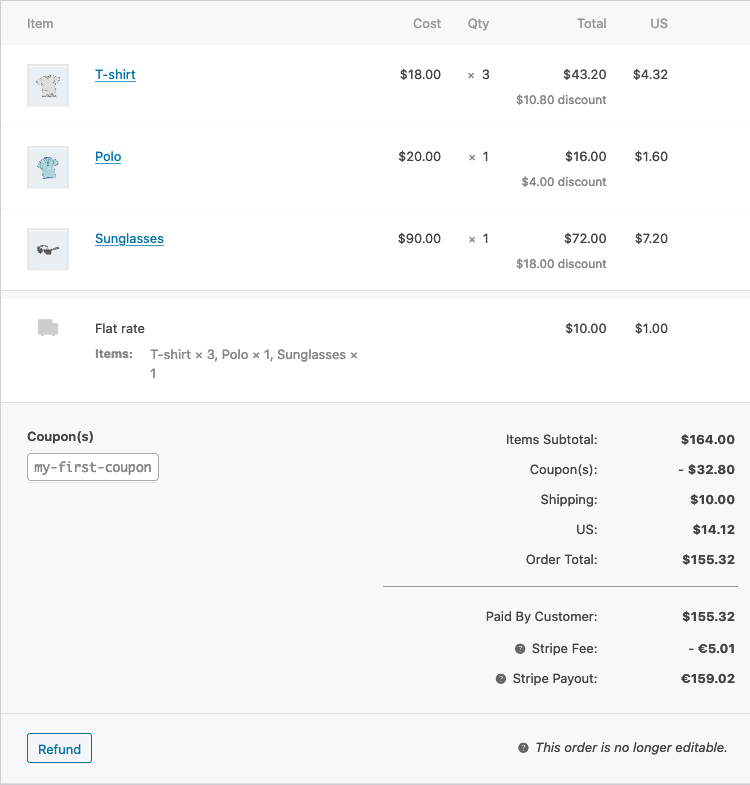
Dalším panelem na stránce objednávky je panel Položky objednávky. Ten obsahuje položky produktu, údaje o dopravě a souhrn objednávky.
- Na každém řádku položky produktu jsou uvedeny:
- Obrázek produktu
- Název produktu
- Jednotlivé náklady na produkt
- Množství
- Celkem (cena x množství, se zohledněním slev)
- Daně
- Níže se zobrazí dopravní údaje. To zahrnuje:
- Způsob dopravy
- Položky v krabici
- Celkové náklady
- Daně
- Poslední část obsahuje přehled nákladů na objednávku. Tento oddíl se změní, pokud je objednávka vrácena. Ve výchozím nastavení bude obsahovat:
- položky mezisoučet - náklady bez daně
- Kupón(y) - částka odečtená na základě použití kupónů; použité kupóny se v této části zobrazují vlevo.
- Doprava - náklady na dopravu pro danou objednávku
- Daně - částka daní za celou objednávku; bude nahrazena daňovým kódem použitým na objednávku.
- Celková částka objednávky - součet výše uvedených nákladů
- Nakonec pod řádkem přehled toho, co se platí, a poplatky, které si berou platební brány
Úprava nebo přidání položek objednávky
Kromě vrácení peněz nelze položky objednávky upravovat, pokud není stav objednávky "Čeká na zaplacení" nebo "Pozastaveno".
Položky produktu. Chcete-li upravit položku produktu, vyberte ikonu tužky vedle položky produktu.
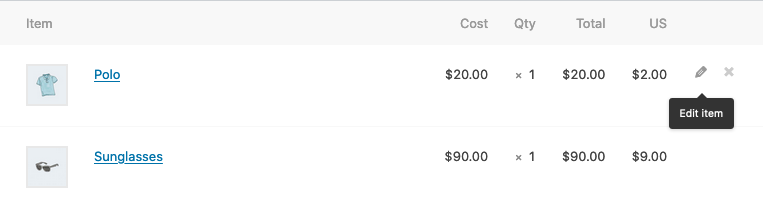
Upravit lze následující položky produktu:
- Přidat meta - Přidáním a odebráním meta lze změnit proměnné možnosti produktu.
- Kvantita - Počet položek, které zákazník kupuje.
- Celkem - Cena řádku a řádková daň před slevami před zdaněním.
- Daň - Náklady na daň. Pokud je například zákazník osvobozen od daně, můžete chtít daně odstranit.
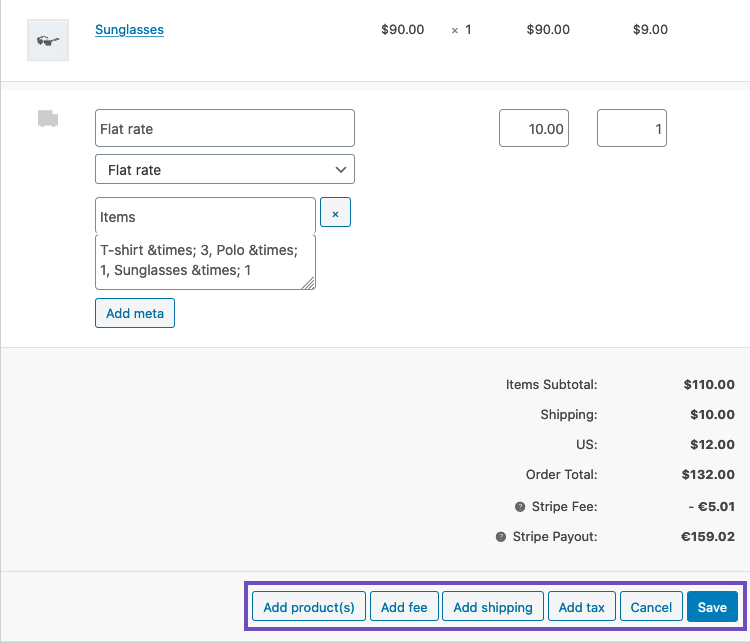
Další akce. Dále můžete v dolní části tohoto okna provést čtyři akce:

- Přidat položku (položky) - zobrazí se šest nových možností:
- Přidat produkt(y) - přidání dalších produktů do objednávky.
- Přidat poplatek - Přidejte další poplatek, například za dárkové balení.
- Přidat dopravu - Přidejte náklady na dopravu. Po provedení těchto úkonů vyberte ikonu tužky a aktualizujte název, způsob, náklady a daň.
- Přidat daň - Přidejte dodatečný daňový kód do každé části objednávky.
- Zrušit - Zrušte, pokud nechcete provádět žádné změny.
- Uložit - Uložení po provedení změn.
- Po provedení můžete vybrat možnost Přepočítat, pokud chcete automaticky provést nové výpočty na základě nastavení obchodu. To se může hodit, pokud přidáváte nebo odebíráte produkty, kupony, způsoby dopravy atd. Všimněte si, že veškeré změny daní, které jste zahrnuli ručně, budou odstraněny, protože nastavení daní ve vašem obchodě se použije na základě adresy zákazníka.
- Použít kupón - Pokud zákazník zapomněl přidat kupón nebo chcete zákazníka odměnit před zaplacením, výběrem této možnosti zobrazíte modální okno, které vám umožní použít kód kupónu.
- Vrátit peníze - pro vrácení peněz zákazníkovi.
Poznámky k objednávce
Panel Poznámky k objednávce zobrazuje poznámky připojené k objednávce a lze jej použít k uložení podrobností o události, jako jsou výsledky platby nebo snížení stavu zásob, nebo k přidání poznámek k objednávce, které si zákazníci mohou prohlédnout. Některé platební brány také přidávají poznámky pro ladění.
Možné jsou následující typy poznámek:
- Fialová: Poznámky o stavu systému, například podrobnosti o platební bráně.
- Šedá: Obecné aktualizace stavu, například změny stavu nebo soukromé poznámky. Zákazníci tyto poznámky nevidí, ale mohou na ně obdržet upozornění, např. při změně stavu ze zpracovávaného na dokončený může být odeslán e-mail (v závislosti na nastavení).
- Modrá: Poznámky pro zákazníka. Zákazníci dostávají poznámky e-mailem, ale mohou si je prohlédnout při zobrazení objednávky v sekci Můj účet.
Poznámky mohou být účinným nástrojem pro komunikaci se zákazníky nebo jinými manažery obchodu. Potřebujete přidat sledovací číslo pro přepravu? Zpožďují se skladové zásoby? Přidejte zákazníkovi poznámku a on bude automaticky informován.
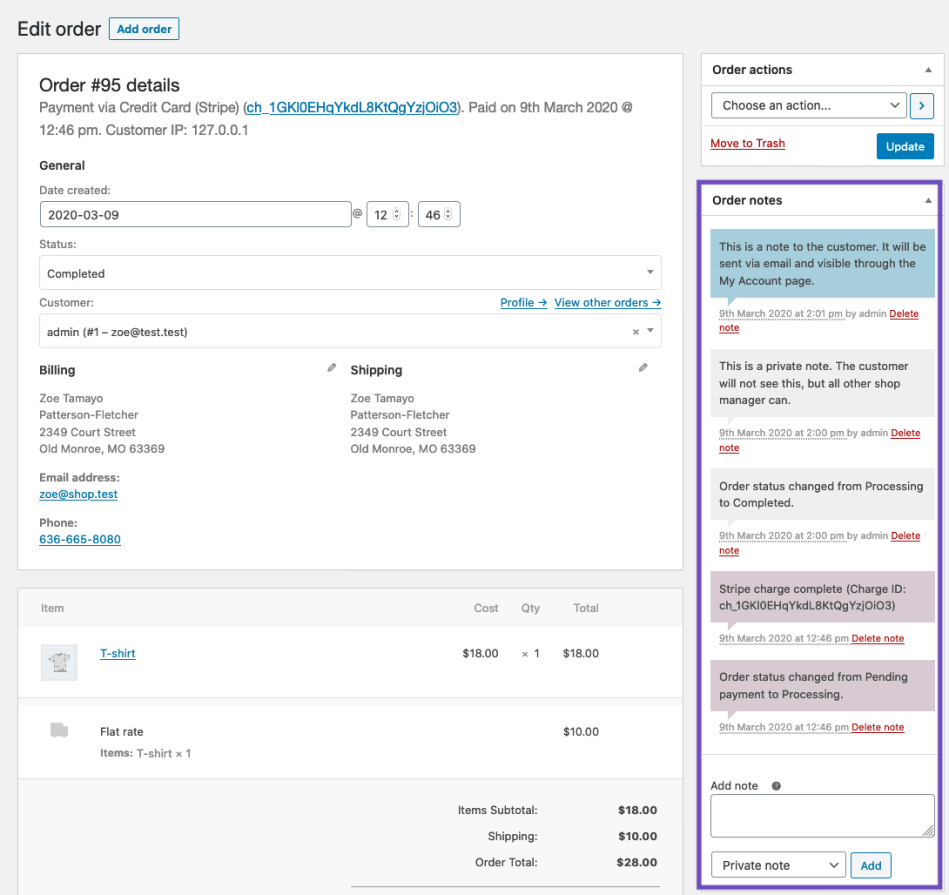
Přidání poznámky:
- Pomocí textového pole přidejte obsah poznámky.
- V rozevíracím seznamu vyberte možnost Soukromá poznámka nebo Poznámka pro zákazníka.
- Vyberte možnost Přidat.
Ruční přidání objednávky
Přidání objednávky:
- Přejděte na stránku: WooCommerce > Objednávky.
- V horní části stránky použijte příkaz Přidat novou. Zobrazí se stránka Jednotlivé objednávky.
- Zadejte údaje o zákazníkovi, přidejte položky, použijte kupóny, uplatněte poplatky a vypočítejte celkové částky. Jedná se o stejné činnosti jako na stránce Úprava nebo přidání položek objednávky.
-
- Nastavte stav nové objednávky, např. pokud je třeba ji zaplatit, použijte položku "Čeká na zaplacení".
- Uložit.
Pomocí rozevírací nabídky Order Actions zašlete zákazníkovi e-mailem podrobnosti objednávky s pokyny k platbě.
Platba za objednávku
Objednávky, které jsou v režimu "Čeká na zaplacení", lze zaplatit prostřednictvím platebního odkazu.
Jako správce obchodu najdete tento odkaz v přehledu objednávek:
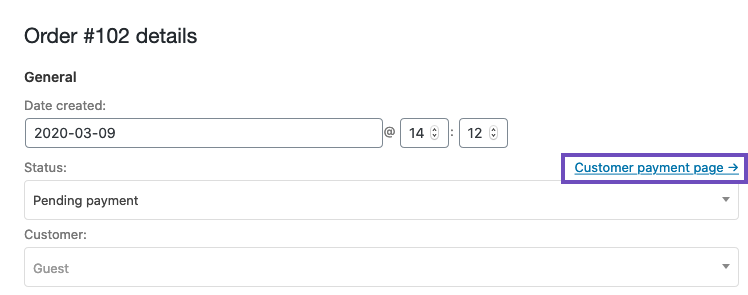
- Pokud je zákazník hostem, může kdokoli se správným odkazem zobrazit platební stránku a zaplatit objednávku.
- Pokud je zákazník na vašich stránkách registrován,
- Pouze tento zákazník má k dispozici odkaz na platbu, jakmile se přihlásí.
- Zákazník může objednávku najít také v: Můj účet > Objednávky.
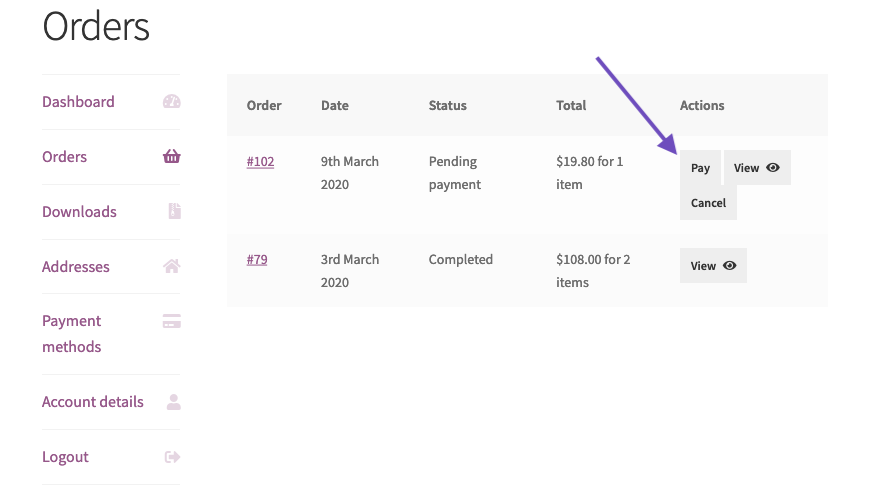
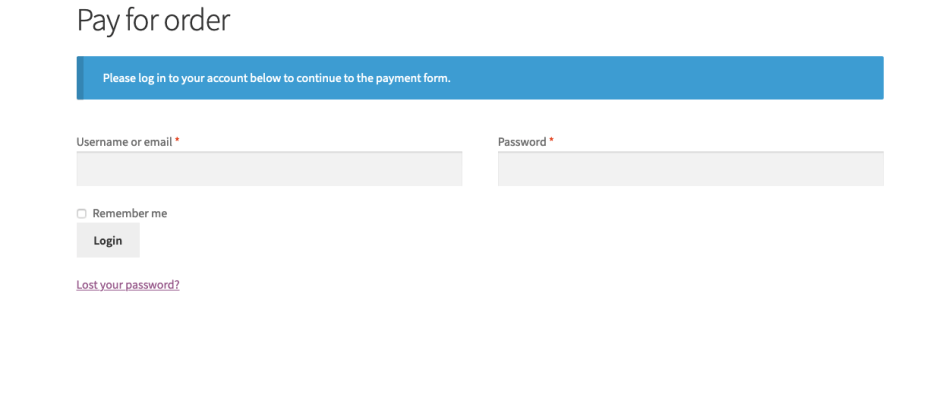
Pokud je zákazník k objednávce přiřazen, bude před zaplacením vyzván k přihlášení:
Odstranění osobních údajů
Počínaje verzí WooCommerce 3.4+ je možné odstranit osobní údaje zákazníka.
- Přejděte na stránku: WooCommerce > Nastavení > Účty a ochrana osobních údajů.
- Povolte možnost Povolit hromadné odstraňování osobních údajů z objednávek.
- Uložit změny.
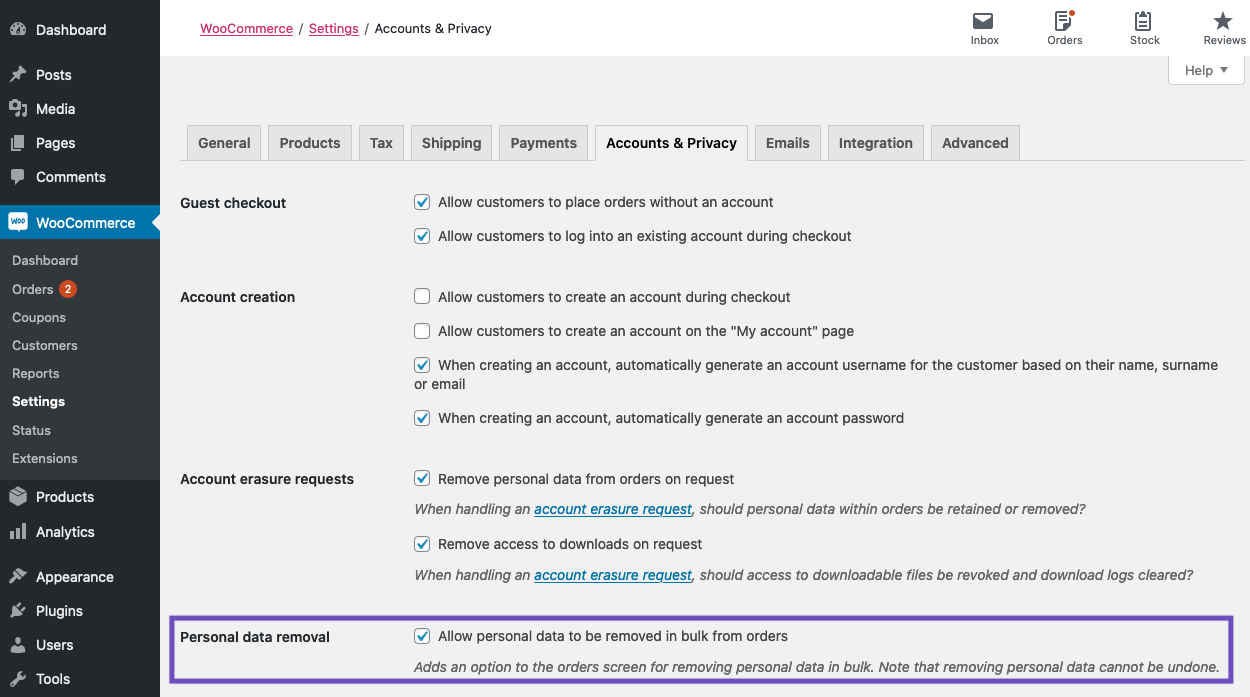
Tato možnost je nyní k dispozici pro objednávky:
- Přejděte na: Objednávky: WooCommerce > Objednávky.
- Vyberte objednávky, které potřebují odstranit osobní údaje.
- Vyberte možnost Souhrnné akce > Odstranit osobní údaje.
- Vyberte možnost Použít.
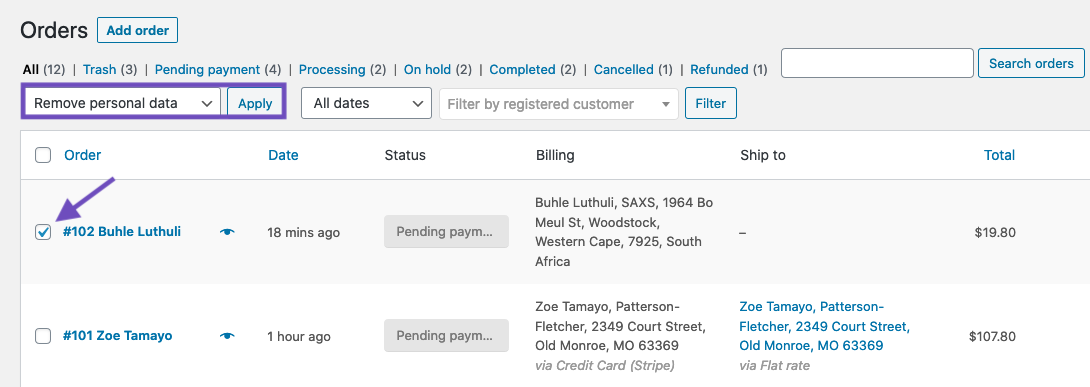
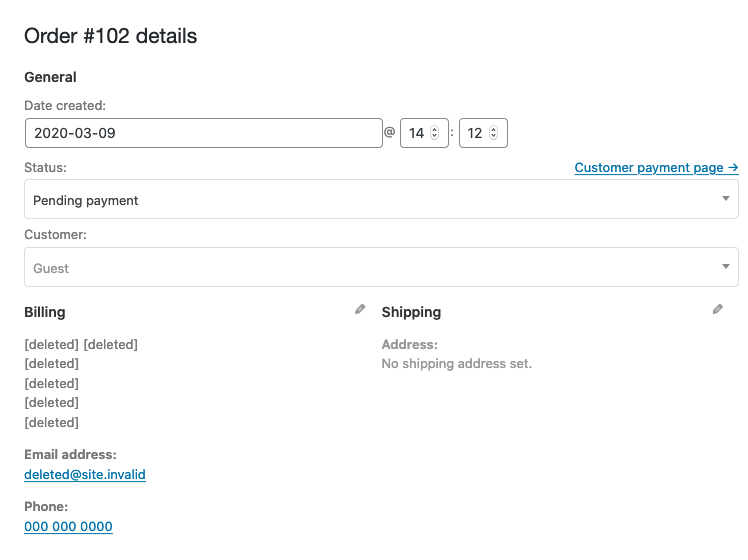
Upozorňujeme, že po stisknutí tlačítka Použít dojde k odstranění osobních údajů bez dalšího upozornění. objednávky se na stránce Objednávky zobrazí takto:

U detailu objednávek se údaje zobrazí takto:
- Neúspěšné, nevyřízené a zrušené příkazy, které budou vyčištěny, budou přesunuty do koše.
- Uskutečněné** objednávky, které budou uklizeny, budou anonymizovány, takže statistiky prodeje nebudou ovlivněny (jak je uvedeno výše).
- Neaktivní účty budou odstraněny. Neaktivní účet je takový účet, ke kterému se nikdo nepřihlásil nebo který po stanovenou dobu nezadal žádnou objednávku.
Odstranění osobních údajů může být automaticky spojeno s požadavky na vymazání účtu. WordPress umožňuje vymazání uživatelských údajů na základě žádosti prostřednictvím Nástroje > Vymazat osobní údaje. Toto odstranění lze nyní také spojit s objednávkami tohoto uživatele.