Rubriky a štítky
Rubriky a štítky představují dva různé nástroje, jak třídit články. Rubriky (někdy se používá název kategorie) se zpravidla používají jako hlavní třídící nástroj, štítky jako doplňující. Nicméně existují i weby, které nepoužívají jedno či druhé vůbec. Vždy záleží na konkrétním autorovi a obsahu.
U rubrik i štítků platí, že by jich nemělo být zbytečně moc. Má to svůj důvod, a tím je přehlednost pro čtenáře i pro autory. Pokud vytvoříte 25 různých rubrik a zároveň žádnou podrubriku, orientace v takovém prostředí nebude snadná a návštěvníka to spíše odradí. Podobně bude působit desítka nevhodně formulovaných štítků.
Nad rozdělením příspěvků je dobré přemýšlet už před založením webu a stejně tak i průběžně později.
K čemu slouží rubriky
Obvykle představují hlavní třídící nástroj stránky, kterou tvoříte.
Měly by reflektovat obsah – na první pohled by mělo být návštěvníkovi jasné, o jakých tématech zde najde informace. Shromaždují články podle určitých témat. Míra obecnosti či podrobnosti záleží na obsahu celé stránky.
Je možné vytvářet hierarchii rubrik a pod hlavní rubrikou mít další vnořené více popisující rubriky na dané téma.
K čemu slouží štítky
Zpravidla představují klíčová slova, kterými by se dal článek popsat. V konkrétních případech se dají pomocí štítků nahradit podrubriky, případně i rubriky jako takové. Nelze vytvářet jejich hierarchii jako u rubrik.
Příklad využití
Uvedeme si příklad webů, které využívají rubriky i štítky, ale liší se zaměřením (podrubriky jsou uvedeny v závorce, štítky jsou vybrány náhodně, záleželo by samozřejmě na obsahu).
Blog o českém jazyku
Rubriky: Obecná čeština (Nářečí, Argot), Spisovná čeština (Fonetika, Mluvnice, Větná skladba), Sloh (Poezie, Próza). Štítky: moravská nářečí, shoda přísudku s podmětem, podstatná jména, slovesa, rýmy.
Blog o psaní článků
Rubriky: Psaní článků (Gramatika, Stylistika), Vzhled článků (Fotografie, Grafika, Struktura). Štítky: časté chyby, grafické programy, náhledové obrázky.
Blog o více tématech
Rubriky: Turistika, Historie, Čeština Štítky: výlety do hor, války, etymologie. Rubriky a štítky – vytvoření, editace a zobrazení
Nyní se podíváme na to, jak rubriky a štítky vytvářet a spravovat.
Vytváření rubrik, jejich přehled a editace
Do přehledu rubrik se dostanete přes menu Příspěvky > Rubriky. Tato stránka má dvě části. V levé máte možnost vytvářet nové rubriky, v pravé vidíte přehled existujících. Tento přehled si můžete seřadit podle názvu, popisu, názvu v URL nebo podle počtu přiřazených článků, stačí kliknout na příslušný název sloupce. Prokliknutím počtu článků se dostanete na jejich výpis.
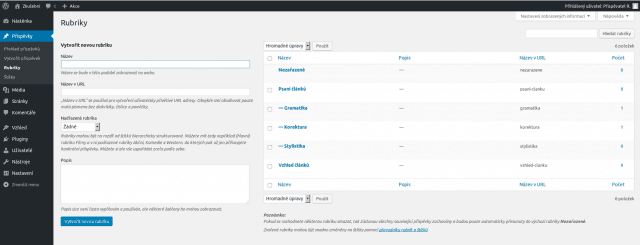
Rubrika Nezařazené
Po instalaci WordPress zde naleznete pouze základní rubriku Nezařazené. Můžete ji tak ponechat, nebo ji přejmenovat. Do této rubriky se rovněž přesunou všechny články z jiné rubriky, kterou zrušíte. WordPress má po instalaci nastaveno, že nové články se automaticky řadí do rubriky Nezařazené.
Pokud to chcete změnit, nejdříve vytvořte novou rubriku a poté v Nastavení > Publikování změňte položku Výchozí rubriku pro příspěvky.
Doporučení pro vytváření rubrik a podrubrik
Název
Název rubriky by měl být co nejkratší a nejvýstižnější. Zobrazuje se ve widgetu Rubriky i u článku (umístění závisí na konkrétní šabloně). Z názvu se tvoří automaticky název pro URL (název v adrese), který lze změnit.
Název v URL
Zobrazuje se v adrese při výpisu archivu jednotlivých rubrik. Může se zobrazovat v adrese jednotlivých příspěvků, záleží na nastavení trvalých odkazů (více ke konci článku).
Nadřazená rubrika
Slouží pro tvorbu podrubrik. V případě vytváření hlavní kategorie vyberte/ponechte Žádné.
Popis
Představuje popis jednotlivé rubriky. Měl by být podrobnější než název, avšak zároveň stručný a výstižný. V některých šablonách se zobrazuje po najetí na název rubriky, v některých se nezobrazuje vůbec.
Pokud vám nevyhovuje stránkování rubrik po 20, můžete si počet zobrazených položek upravit pomocí menu Nastavení zobrazených informací v pravém horním rohu.
Rychlé úpravy
Slouží pro rychlou úpravu názvu rubriky nebo názvu v URL.
Úpravy
Umožňuje upravit nejen název a název v URL, ale i nadřazenou rubriku a popis.
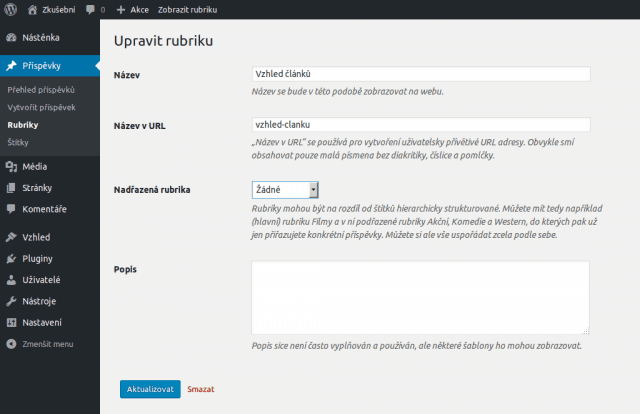
Smazání rubriky
V přehledu rubrik můžete rovněž jednotlivé položky vymazat. Články, které byly zařazeny pouze do té konkrétní kategorie, budou přesunuty do základní rubriky (Nezařazené). Pokud byly články zařazeny do více rubrik, zůstanou v nich.
Vytváření štítků, jejich přehled a editace
Do přehledu štítků se dostanete přes menu Příspěvky > Štítky. Tato stránka funguje podobně jako přehled rubrik. Na rozdíl od rubrik žádný základní štítek neexistuje.
Doporučení pro vytváření štítků
Název
Název štítku by měl být co nejkratší a nejvýstižnější. Zobrazuje se ve widgetu Štítky i u článku (umístění závisí na konkrétní šabloně). Z názvu se tvoří automaticky název pro URL (název v adrese), který lze změnit.
Název v URL
Zobrazuje se v adrese při výpisu archivu jednotlivých štítků.
Popis
Představuje popis jednotlivých štítků. Platí pro něj totéž, co pro popis rubriky.
Vytváření rubrik a štítků přímo v článku
Rubriky i štítky lze během psaní článků vytvářet včetně podrubrik pomocí tlačítka +Vytvořit novou rubriku. Nová rubrika se (po uložení konceptu) zobrazí na první místě.

Štítky vytváříte jednoduše jejich napsáním do tohoto pole:
Hromadné/rychlé editace článků s ohledem na rubriky a štítky
V přehledu příspěvků (menu Příspěvky > Přehled příspěvků) můžete upravovat články několika různými způsoby. Pomocí tlačítka Rychlé úpravy můžete upravit kategorie i štítky (přidat i odebrat zařazení v nich).
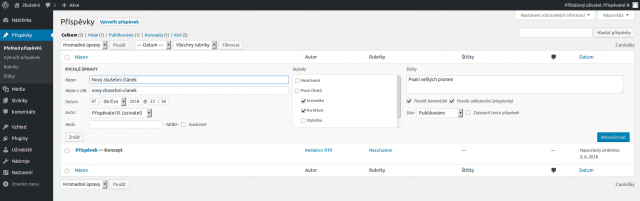
Pomocí Upravit editujete celý článek, můžete tedy změnit veškeré hodnoty, které zadáváte při jeho vytváření vč. rubrik a štítků.
Pro hromadné úpravy vyberete příslušné články zaškrtnutím políčka v prvním sloupci, v rolovacím menu Hromadné úpravy nad nebo pod články vyberete možnost Upravit a potvrdíte tlačítkem Použít. Následně můžete přidat zařazení do dalších kategorií nebo přidat štítky.